
Широкий вид и прозрачность: как настроить окно Vizir под свой экран
Компактный или широкий вид, ползунок «Прозрачность фона», объяснение прямо под строками и выбор монитора: как подстроить окно Vizir под ноутбук, большой экран и тип собеседования.
Окно Vizir (Визирь) висит поверх созвона и редактора. От его размера и прозрачности зависит, насколько легко читать подсказку и не терять из виду собеседника. В версии 1.3 окно переделали: теперь это одна карточка, у неё два вида, а прозрачность фона настраивается ползунком.
Всё, о чём дальше речь, лежит в одном месте: шестерёнка в баре, затем Настройки → Окно.
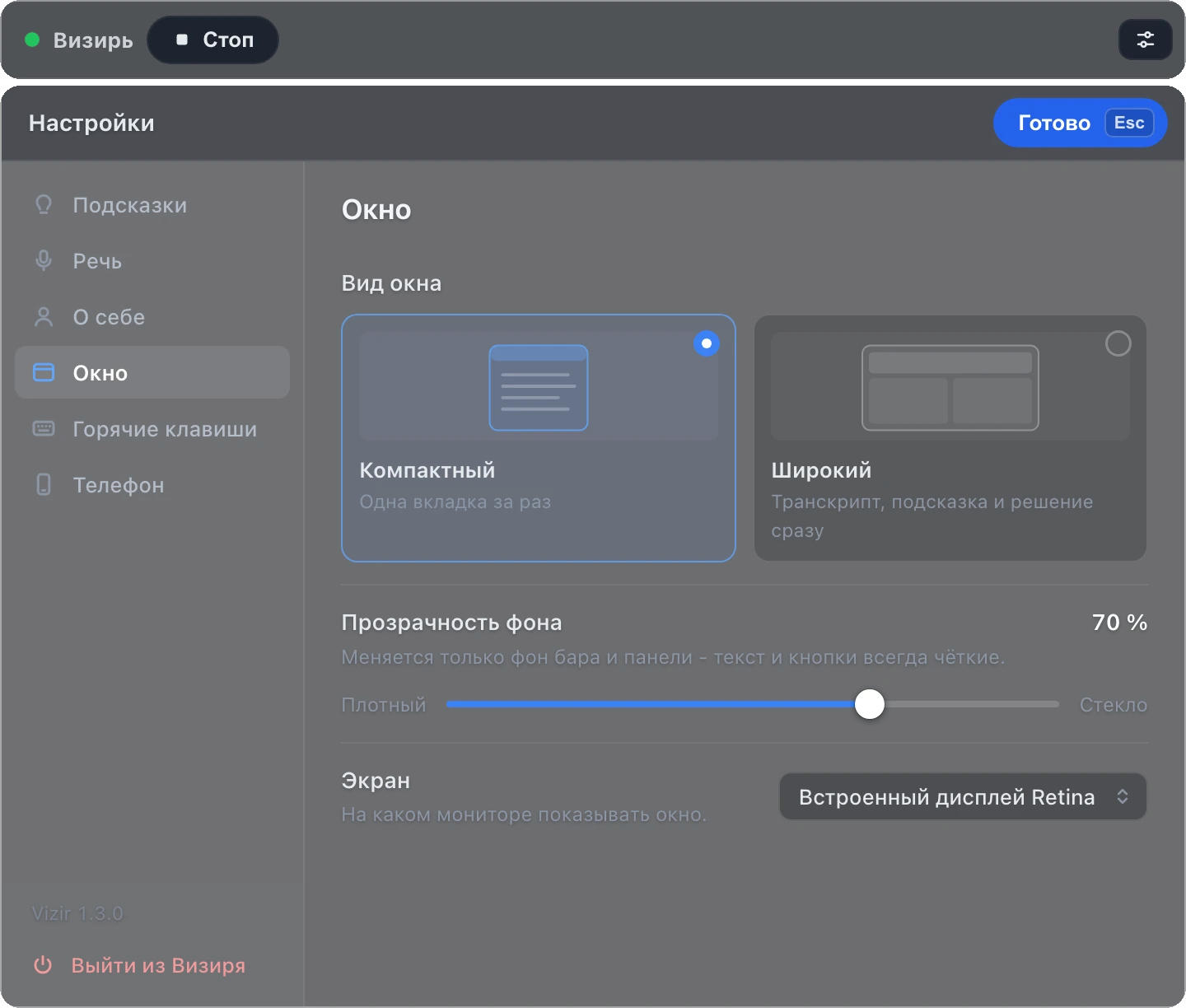
Компактный вид: одна вкладка за раз
По умолчанию окно компактное. Сверху бар с кнопкой «Старт», под ним три вкладки: «Транскрипт» (⌥1), «Подсказка» (⌥2) и «Решение» (⌥3). На экране одна вкладка за раз, переключаешься клавишами. Если в режиме «Авто» подсказка пришла, пока ты смотришь транскрипт, на вкладке «Подсказка» загорится точка.
Под вкладками - строка области: в ней состояние (например, «слушаю» в режиме «Авто») и клавиши, которые сейчас работают.
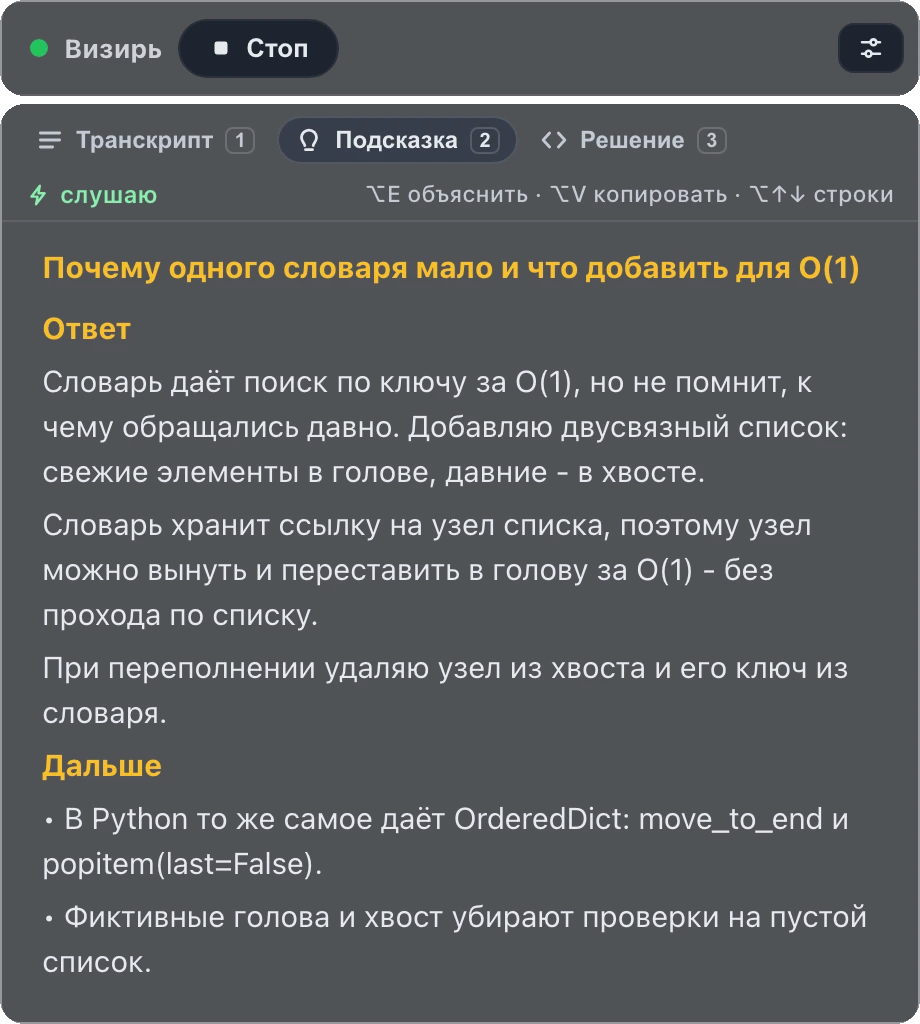
Компактный вид хорош, когда экран небольшой: ноутбук, окно нужно держать рядом с камерой и не заслонять половину созвона.
Широкий вид: всё сразу
В настройках он подписан так: «Транскрипт, подсказка и решение сразу». Транскрипт встаёт сверху во всю ширину, под ним рядом две карточки: слева подсказка, справа решение. У каждой своя шапка с клавишей и своей строкой состояния.
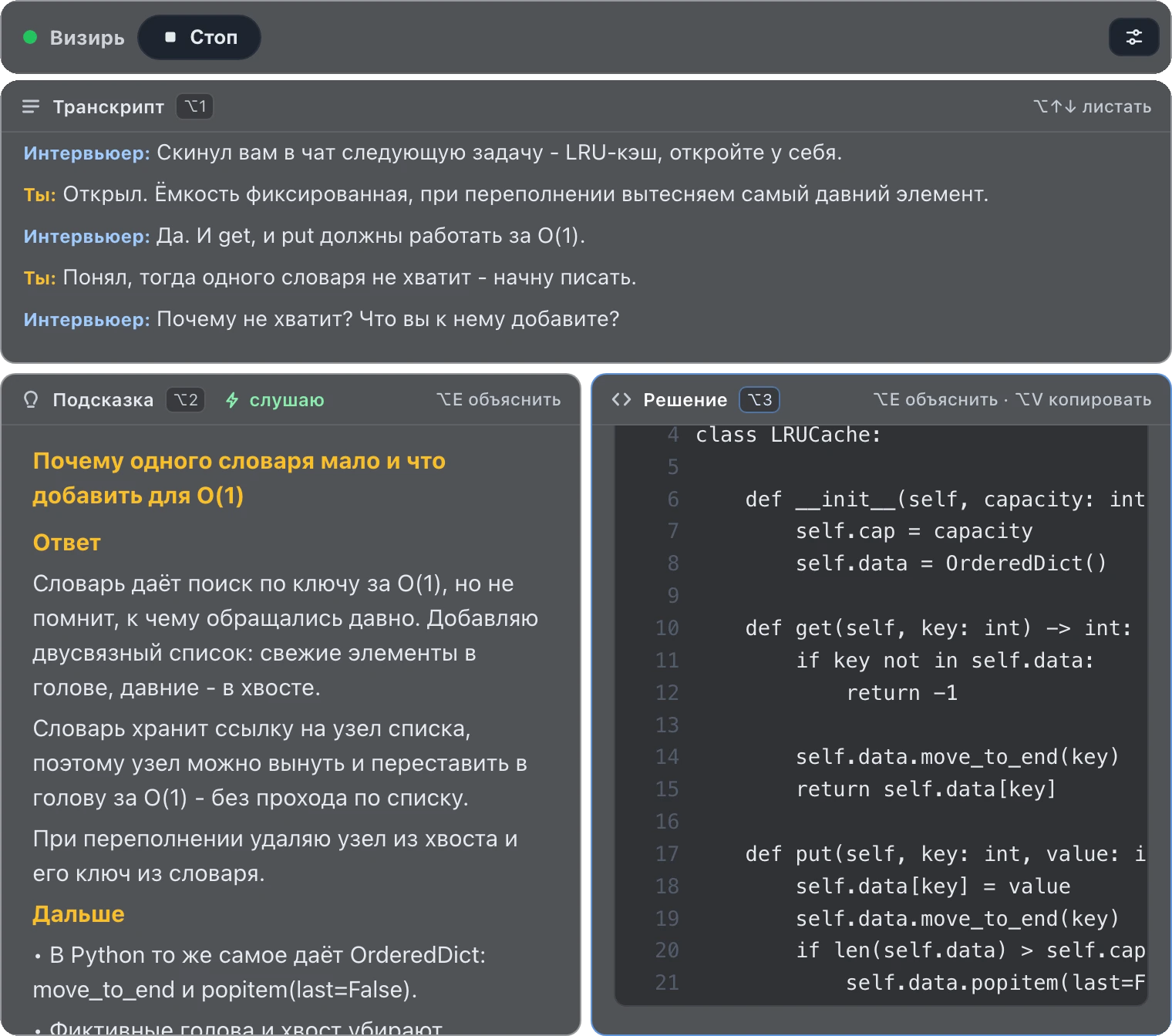
Широкий вид хорош на большом мониторе и на собеседованиях с кодом: вопрос из транскрипта, подсказка про подход и код решения видны одновременно, никуда не нужно переключаться.
Как выбрать
| Что у тебя | Что выбрать |
|---|---|
| Ноутбук, окно должно быть небольшим | Компактный |
| Разговорное собеседование, рабочий созвон | Компактный |
| Большой монитор, места хватает | Широкий |
| Лайвкодинг, задача на экране | Широкий |
Вид переключается в Настройки → Окно → «Вид окна». Попробуй оба на тестовом звонке, прежде чем идти на настоящий.
Прозрачность фона
Ползунок «Прозрачность фона» идёт от «Плотный» до «Стекло», справа от названия видно значение в процентах. Как написано в самом приложении, «меняется только фон бара и панели - текст и кнопки всегда чёткие».
Как подобрать:
- позади светлая страница - документ, браузер с белым фоном: сдвинь ползунок к «Плотный», так текст подсказки читается увереннее;
- позади тёмный редактор: можно ближе к «Стеклу», окно будет меньше заслонять то, что под ним;
- подбирай на глаз с открытыми созвоном и редактором - так, как будет на собеседовании.
На некоторых компьютерах с Windows окно работает в режиме совместимости видеокарты. Тогда прозрачность недоступна, фон остаётся плотным, а приложение пишет об этом прямо под ползунком.
Объяснение прямо под строками
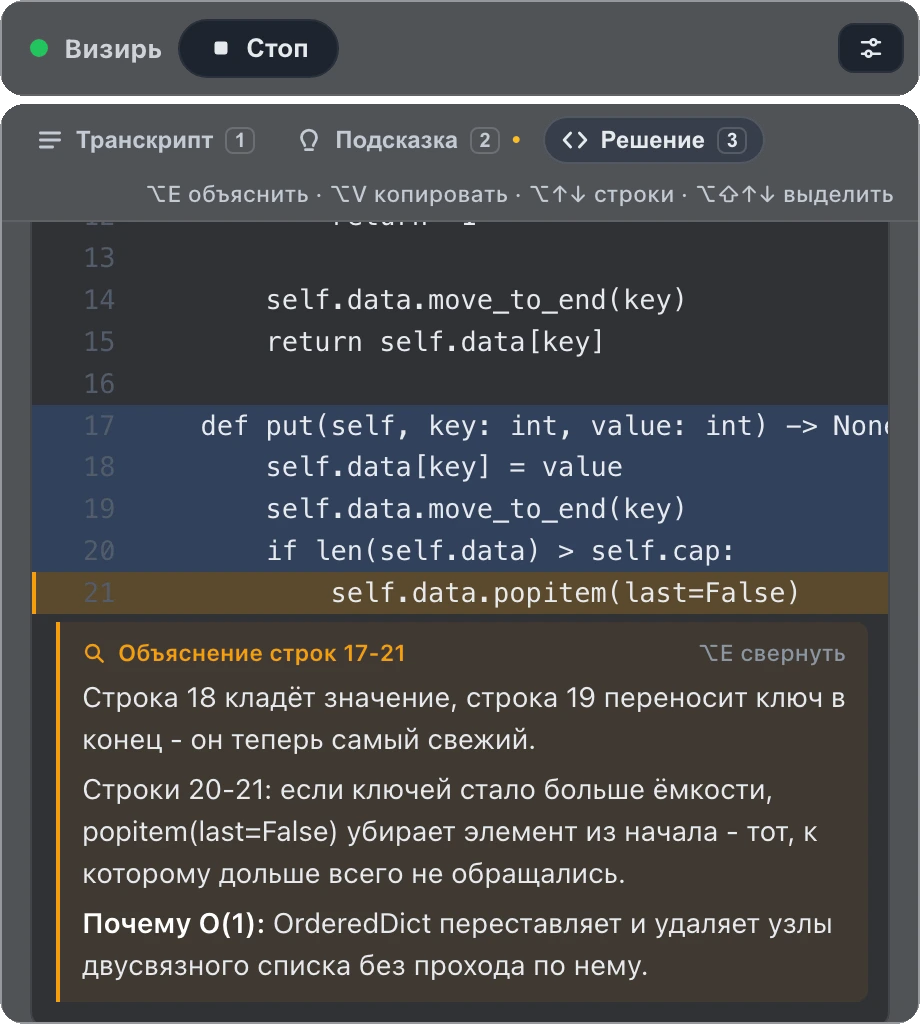
Раньше объяснение жило в отдельной вкладке, и к нему приходилось переключаться. Теперь оно раскрывается там же, где ответ.
- В «Подсказке» или «Решении» выдели строки: ⌥⇧↑ и ⌥⇧↓.
- Нажми ⌥E - объяснение именно этих строк раскроется прямо под ними, как комментарий в ревью кода. Строки ниже сдвинутся.
- Повторное ⌥E сворачивает объяснение.
Работает в обоих видах окна. ⌥↑ и ⌥↓ ходят по строкам ответа, а ⌥V копирует выделенные строки или весь код.
Положение, размер и экран
Окно рассчитано на клавиатуру: мышью нужны только «Старт», шестерёнка и сами настройки, всё остальное делается клавишами:
- ⌥W, ⌥A, ⌥S, ⌥D двигают окно вверх, влево, вниз и вправо;
- ⌥+ и ⌥- делают его больше и меньше;
- ⌥\ прячет окно и показывает обратно.
Если мониторов несколько, в Настройки → Окно → «Экран» выбирается, на каком из них показывать окно.
На Windows вместо ⌥ везде Alt: Alt+W, Alt+E и так далее. Любое из этих сочетаний можно переназначить - об этом отдельная статья про горячие клавиши.
Windows: одинаково при любом масштабе
На ноутбуках с Windows часто стоит масштаб экрана 125 или 150 %. В 1.3 окно Vizir выглядит одинаково при любом масштабе от 100 до 200 %, а углы у него скруглены, как на macOS.
Кто ещё видит окно
Подсказки видишь только ты. Окно не попадает в браузерный шеринг экрана. Там, где экран захватывается целиком, подсказки и транскрипт можно вывести на телефон-компаньон - он настраивается в Настройки → Телефон. Подробная карта видимости по программам и системам - на странице о видимости.
Что ещё нового в версии 1.3 - в обзоре обновления.
Частые вопросы
Как переключить Vizir в широкий вид?
Если сделать окно прозрачнее, текст станет хуже читаться?
Куда делась вкладка «Объяснение»?
Читать ещё
Vizir 1.3: подсказка приходит сама - что нового в обновлении
Что нового в версии 1.3: режим «Авто», который сам ловит вопрос собеседника, широкий вид окна, прозрачность фона, свои горячие клавиши и ровное окно на Windows при любом масштабе.
17 ноября 2026Режим «Авто» в Vizir: как он понимает, что вопрос задан
Подсказка без нажатия клавиши: как включить режим «Авто» в Vizir, что он слушает, когда молчит, когда удобнее старая ⌥↩ и как всё это выглядит на живом собеседовании.
17 ноября 2026Горячие клавиши Vizir: как переназначить и вернуть по умолчанию
Все горячие клавиши Vizir для macOS и Windows, как переназначить любое сочетание, что приложение не даст занять и как одним нажатием вернуть всё по умолчанию.
17 ноября 2026Поставь Vizir до того, как он понадобится
Бесплатный доступ на старте, без карты. Пять минут на установку сейчас - и на важном разговоре подсказка уже под рукой.