
Карта видимости
Где оверлей скрыт при демонстрации экрана, а где может быть виден — по клиентам и версиям ОС.
Vizir слышит интервью двумя каналами, расшифровывает речь в реальном времени, а нейросеть сама или по горячей клавише выдаёт подсказку или готовое решение — на оверлее, который не попадает в браузерный шеринг экрана. Ниже — что именно умеет приложение и как это выглядит.
Запись реальной сессии на macOS: оверлей поверх редактора кода, окна транскрипта, подсказки и решения, горячие клавиши и решение задачи по Python с объяснением — за 7 минут.
Панель переключается с клавиатуры. Каждая вкладка закрывает свою задачу - от живого диалога до готового решения, а ⌥E раскрывает разбор прямо под выделенными строками. Вид окна выбираешь сам: компактный показывает одну вкладку за раз, широкий - всё сразу.
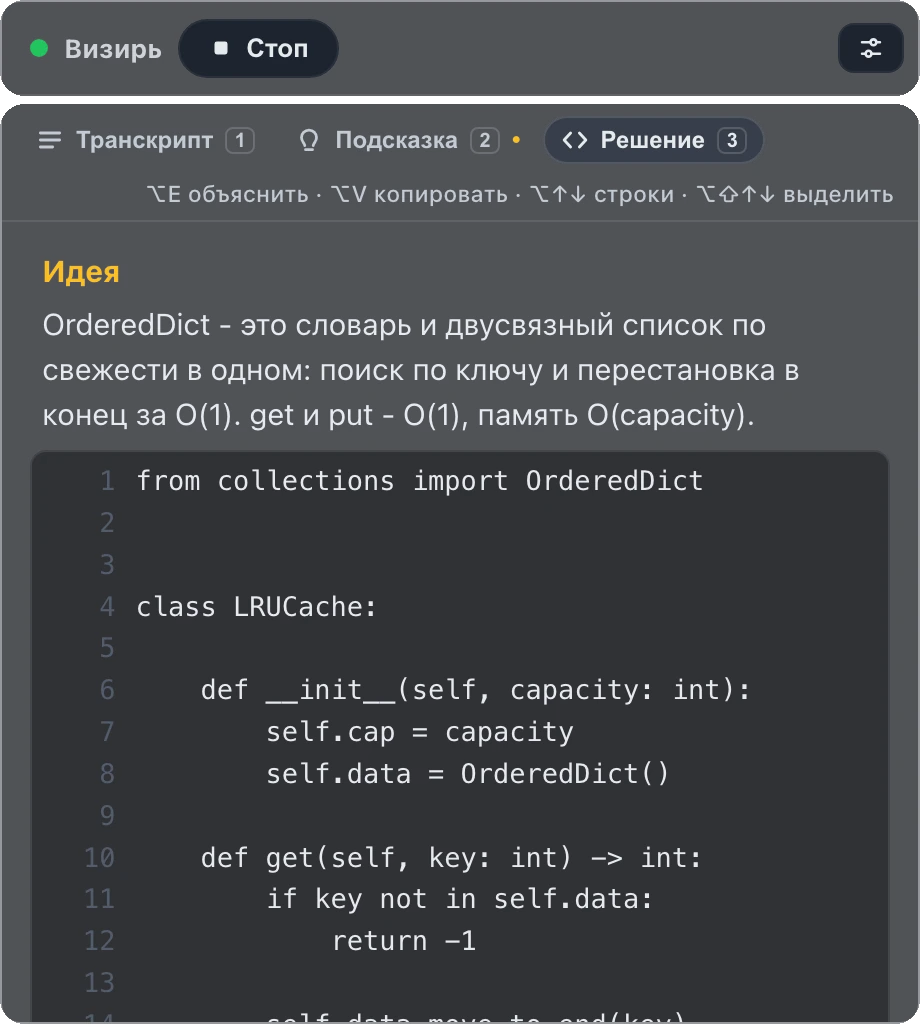
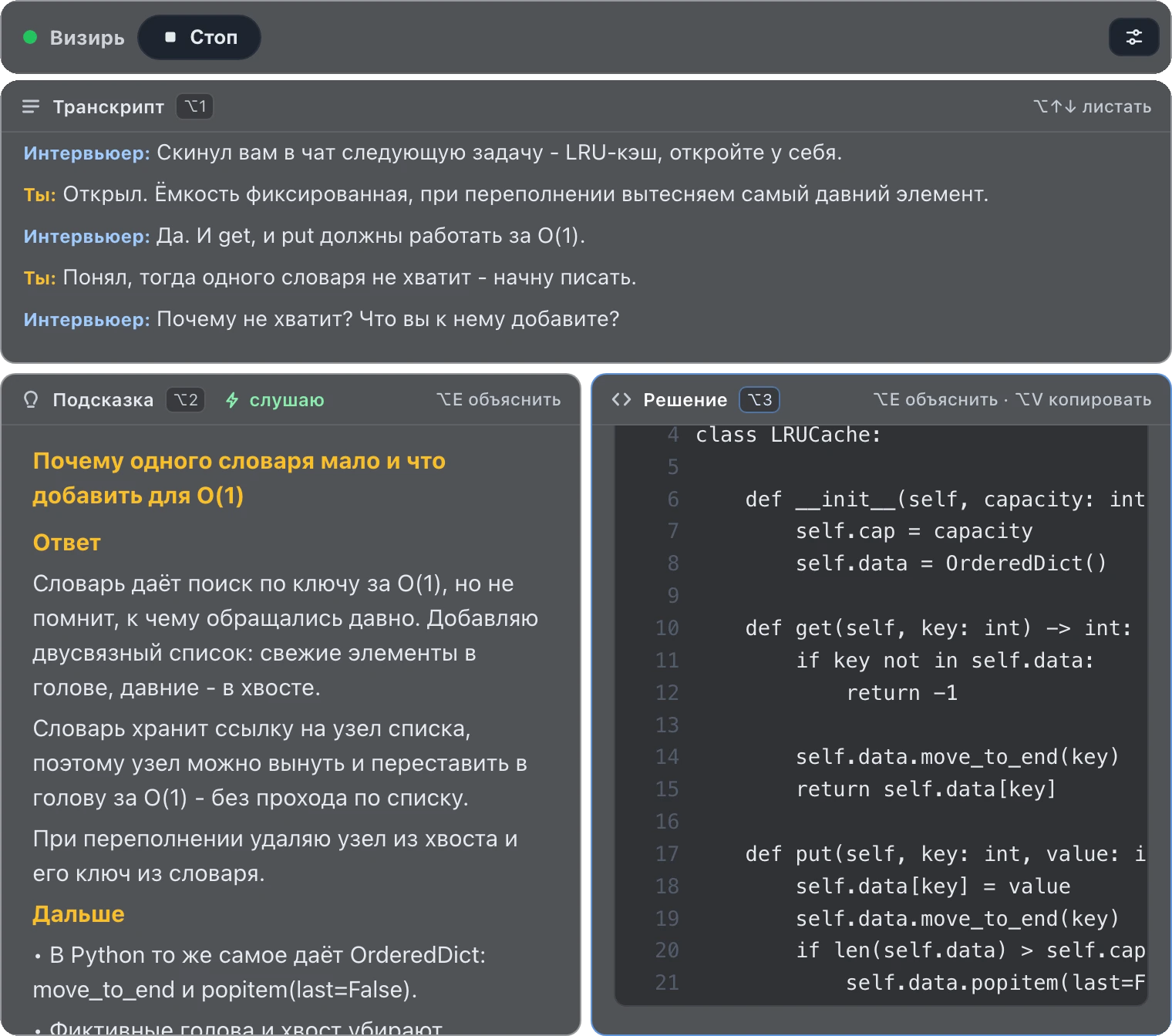
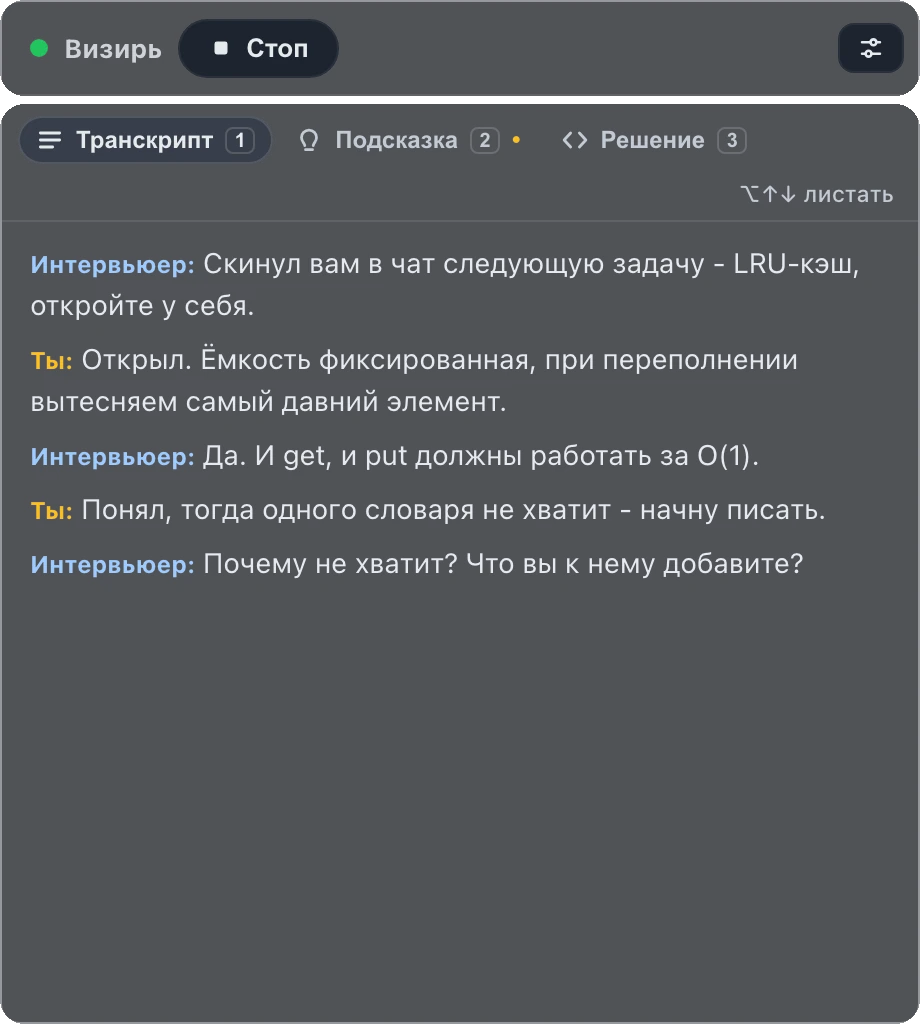
Слышит и интервьюера (звук из Zoom, Meet или браузера), и тебя через микрофон — двумя дорожками, нативно, без виртуальных аудиодрайверов. Реплики разделены «Интервьюер / Ты», по времени, на русском и английском. Эхо от динамиков отсекается.
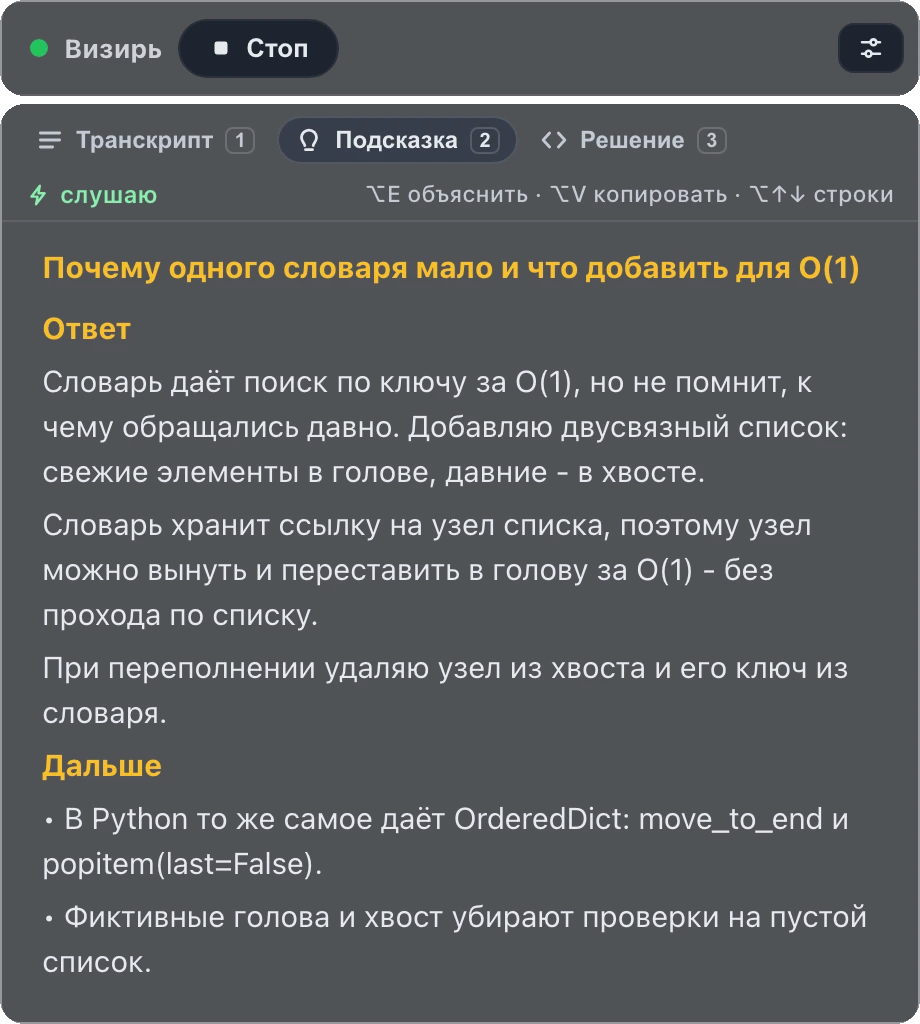
Короткий ответ на последний вопрос интервьюера, в контексте разговора. Не абзацы теории, а то, что реально произносят вслух за пару секунд.
новое в 1.3 Подсказка приходит сама: включи режим «Авто» - Визирь сам заметит, что собеседник договорил вопрос, и подготовит подсказку. Клавиша ⌥↩ работает как раньше.
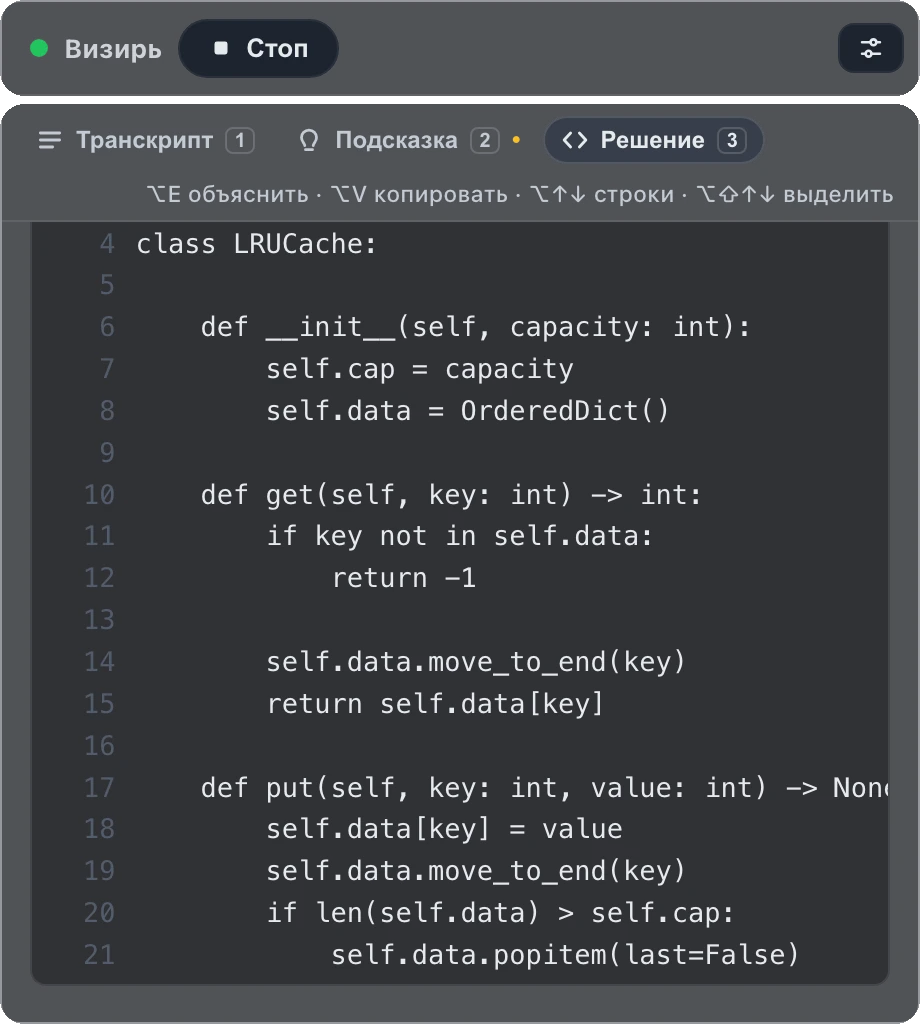
Задачу прислали текстом или картинкой: снимок экрана ⌥C или выделенное ⌥⇧C, затем ⌥↩. Возвращает код с нумерацией строк, разбор подхода и оценку сложности. Картинку понимает vision-модель — можно приложить несколько кадров.
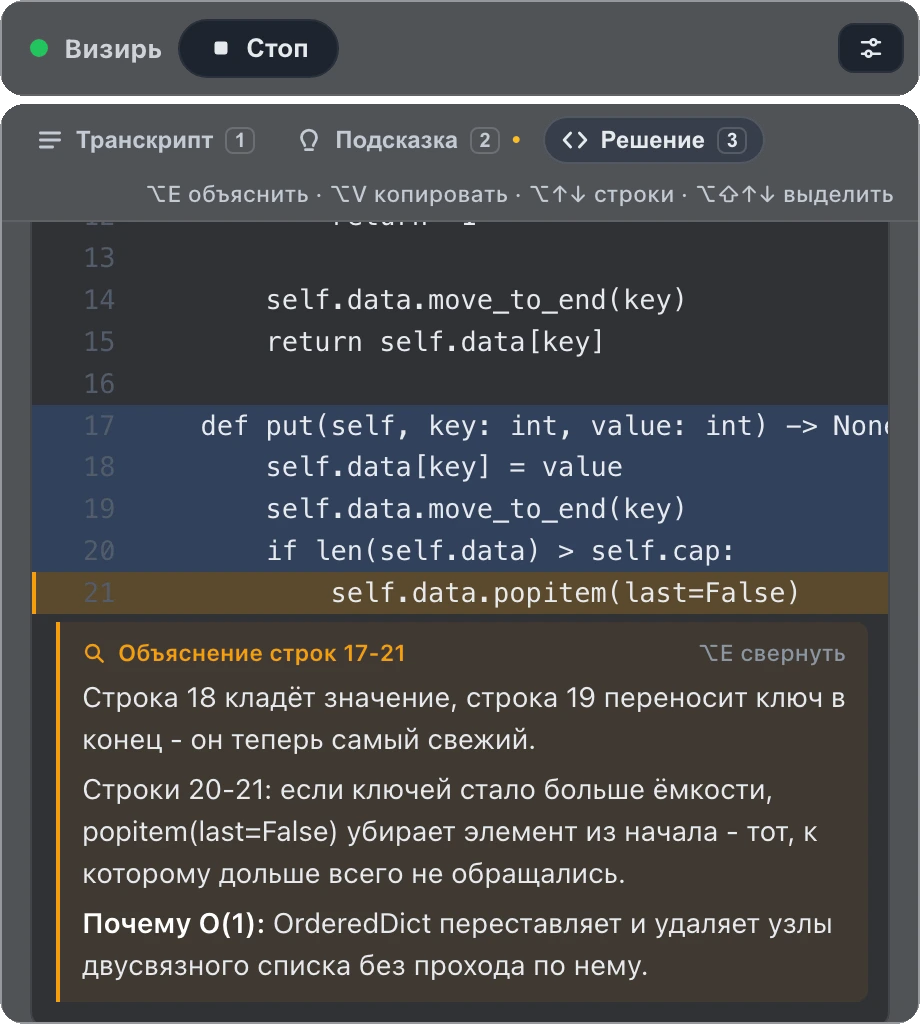
Когда просят пояснить свой же ответ: выделяешь строки в «Подсказке» или «Решении», жмёшь ⌥E - и разбор именно этого места раскрывается прямо под ними, как комментарий в ревью кода. Ответ и разбор перед глазами вместе, отдельной вкладки под него нет, а разбор продолжает твою мысль, а не начинает с нуля. На телефоне-компаньоне разбор, как и раньше, открывается на своей вкладке «Объяснение».
Всё в настройках приложения: когда подсказывать, вид и прозрачность окна, свои клавиши.
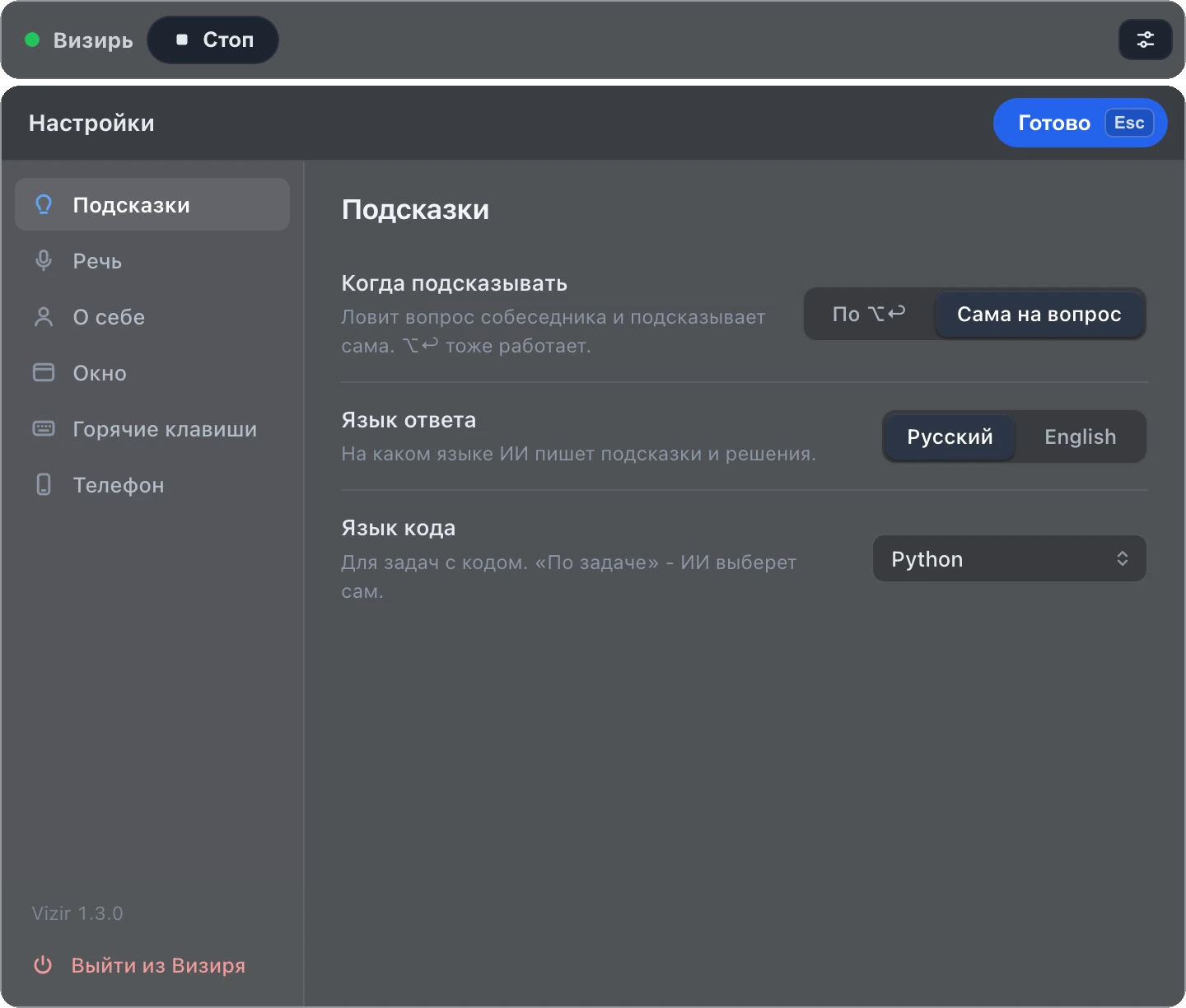
Сама на вопрос или по ⌥↩ - выбираешь в Настройки → Подсказки. По умолчанию стоит «По ⌥↩».
«Авто» работает, когда звук разделён на два канала - «Интервьюер» и «Ты».
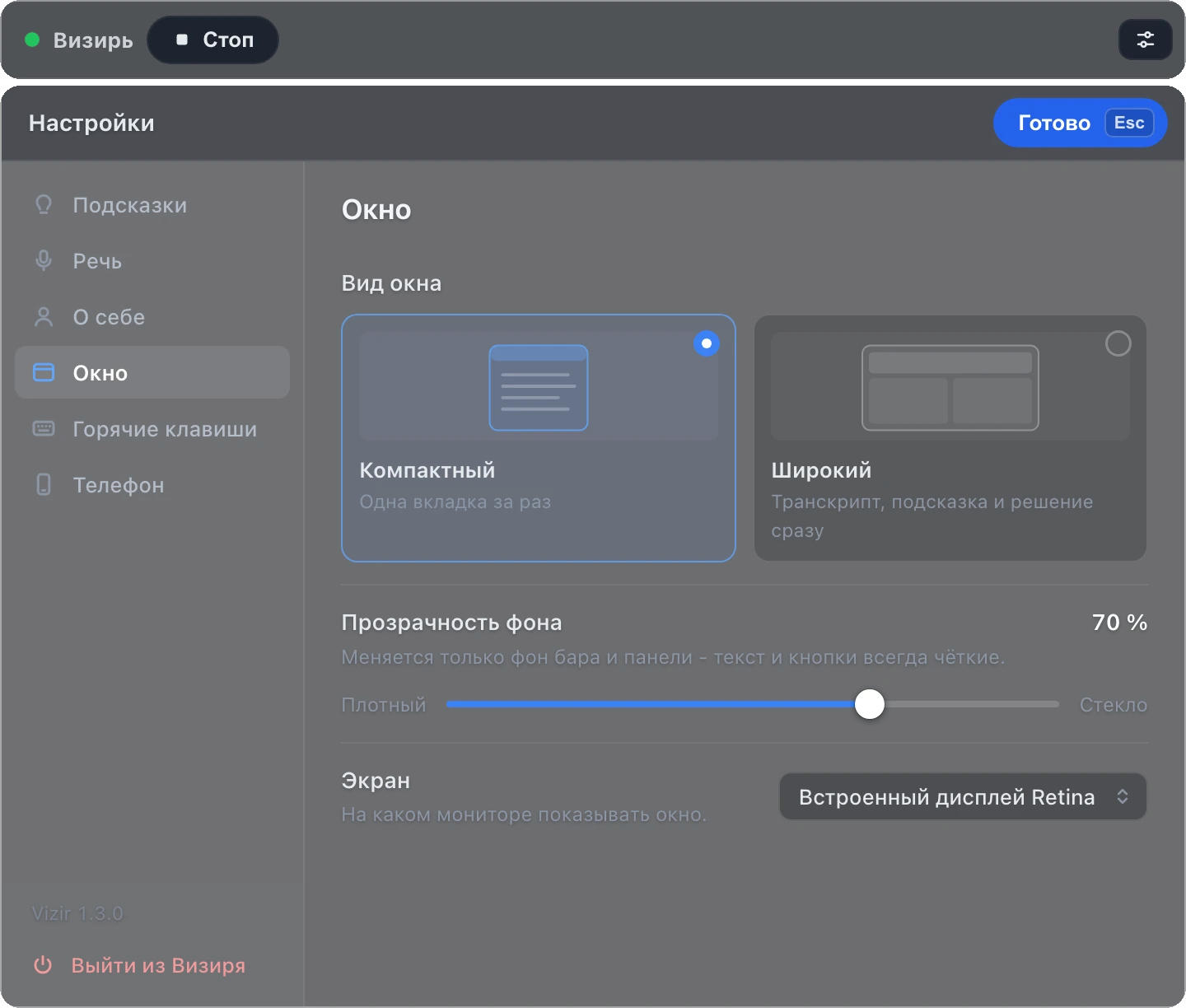
Ползунок в Настройки → Окно: от плотного фона до стекла, сквозь которое видно твой код. Меняется только фон - текст и кнопки всегда чёткие.
Там же - вид окна и экран, на котором оно открывается.
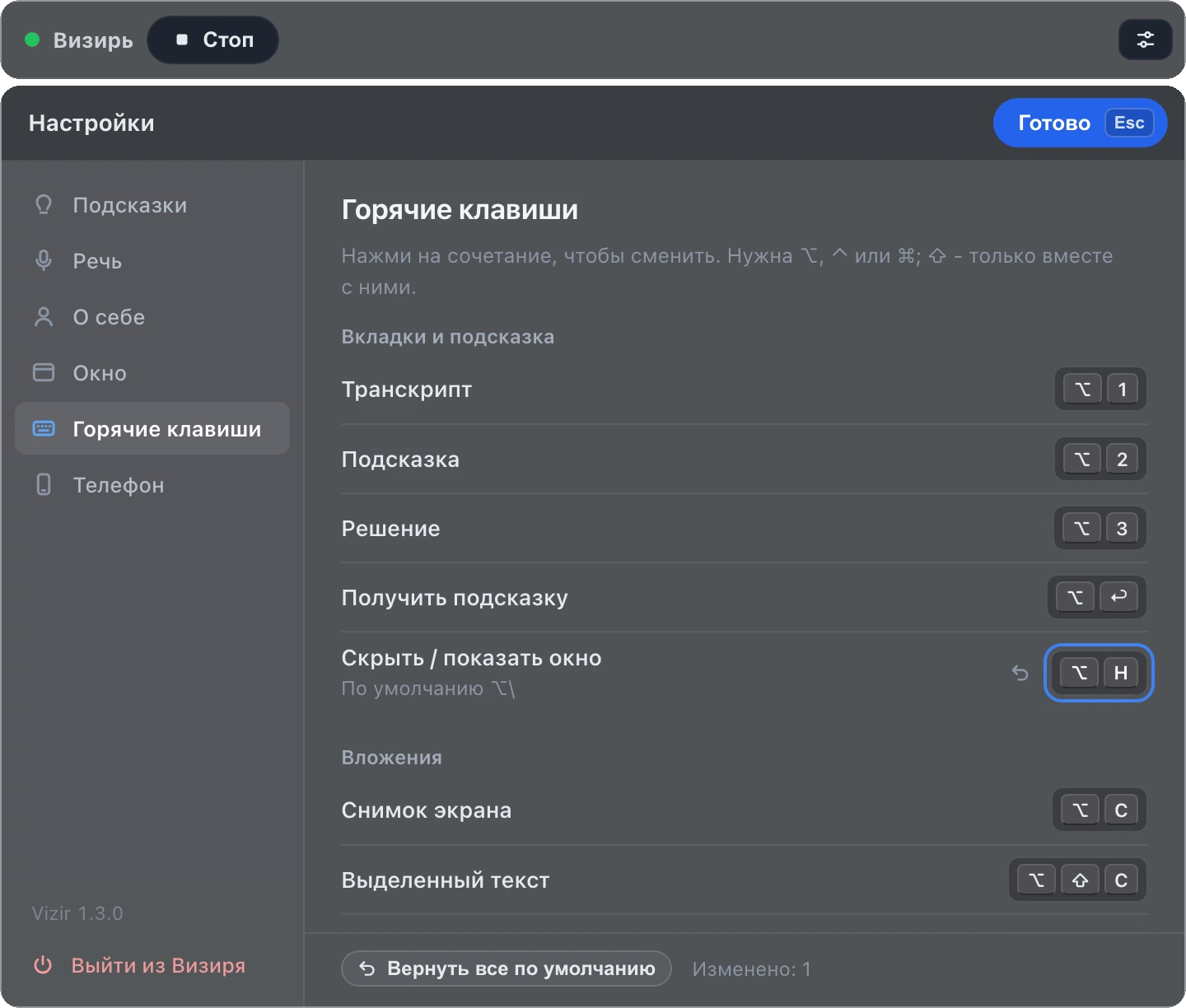
Любое сочетание можно переназначить: выбери действие и нажми своё. Если сочетание занято, Визирь скажет об этом, а «Вернуть все по умолчанию» откатит изменения.
На страницах сайта - клавиши по умолчанию.
На Windows окно выглядит одинаково на любом масштабе экрана - от 100 до 200 %, со скруглёнными углами.
Условие задачи, последнее выданное решение и хвост разговора — общие для всех вкладок. Поэтому «почему так?» и «какая сложность?» разбираются по тому, что уже выдано, а не абстрактно с нуля. Свой код Vizir видит, только если показать его скрином (⌥C) или выделением (⌥⇧C).
Те же подсказки работают не только на собеседовании — на онлайн-планёрках, конференциях и звонках с клиентом. Где это окупается и что стоит сказать участникам созвона — в статье про рабочие созвоны.
Мышь не нужна. Генерация, вкладки, скриншот, перемещение и размер окна — всё на хоткеях, чтобы руки не уходили с клавиатуры во время интервью.
Сгенерировать подсказку или решение по текущему контексту.
Переключить вкладки: Транскрипт, Подсказка, Решение. В широком виде окна (выбирается в настройках) все три видны сразу, а ⌥1-⌥3 выбирают активную.
Снимок задачи — снять условие или диаграмму для vision-модели (можно накопить несколько).
Забрать выделенный текст — например, условие или фрагмент кода.
Скрыть или показать оверлей одной клавишей.
Двигать окно оверлея вверх, влево, вниз и вправо.
Увеличить или уменьшить размер окна.
Навигация по строкам ответа и прокрутка содержимого активной вкладки.
Объяснить выделенные строки: разбор раскрывается прямо под ними, повторное ⌥E сворачивает.
При браузерном шеринге оверлей не попадает в захват. Там, где экран захватывается целиком (нативные клиенты на macOS 15+, локальная запись), подсказка уходит на телефон, которого нет в кадре. Честно и по сценариям — на отдельных страницах.
Где оверлей скрыт при демонстрации экрана, а где может быть виден — по клиентам и версиям ОС.
Подсказки на телефоне, которым ты не делишься — со сквозным шифрованием.
Скачай Vizir, зарегистрируйся и получи 3 дня бесплатно. Без карты.