
Свои горячие клавиши в Vizir
Все горячие клавиши Vizir для macOS и Windows, как переназначить любое сочетание, что приложение не даст занять и как одним нажатием вернуть всё по умолчанию.
Vizir (Визирь) рассчитан на клавиатуру: мышью нужны только кнопка «Старт», шестерёнка и сами настройки. Подсказка, снимок экрана, переключение вкладок, объяснение строк, положение окна - всё это клавиши. С версии 1.3 любую из них можно переназначить. Пригодится, если сочетание по умолчанию уже занято твоим редактором или просто неудобно под твою руку.
Клавиши, которые мы называем на сайте и в инструкциях, - это клавиши по умолчанию.
Где это
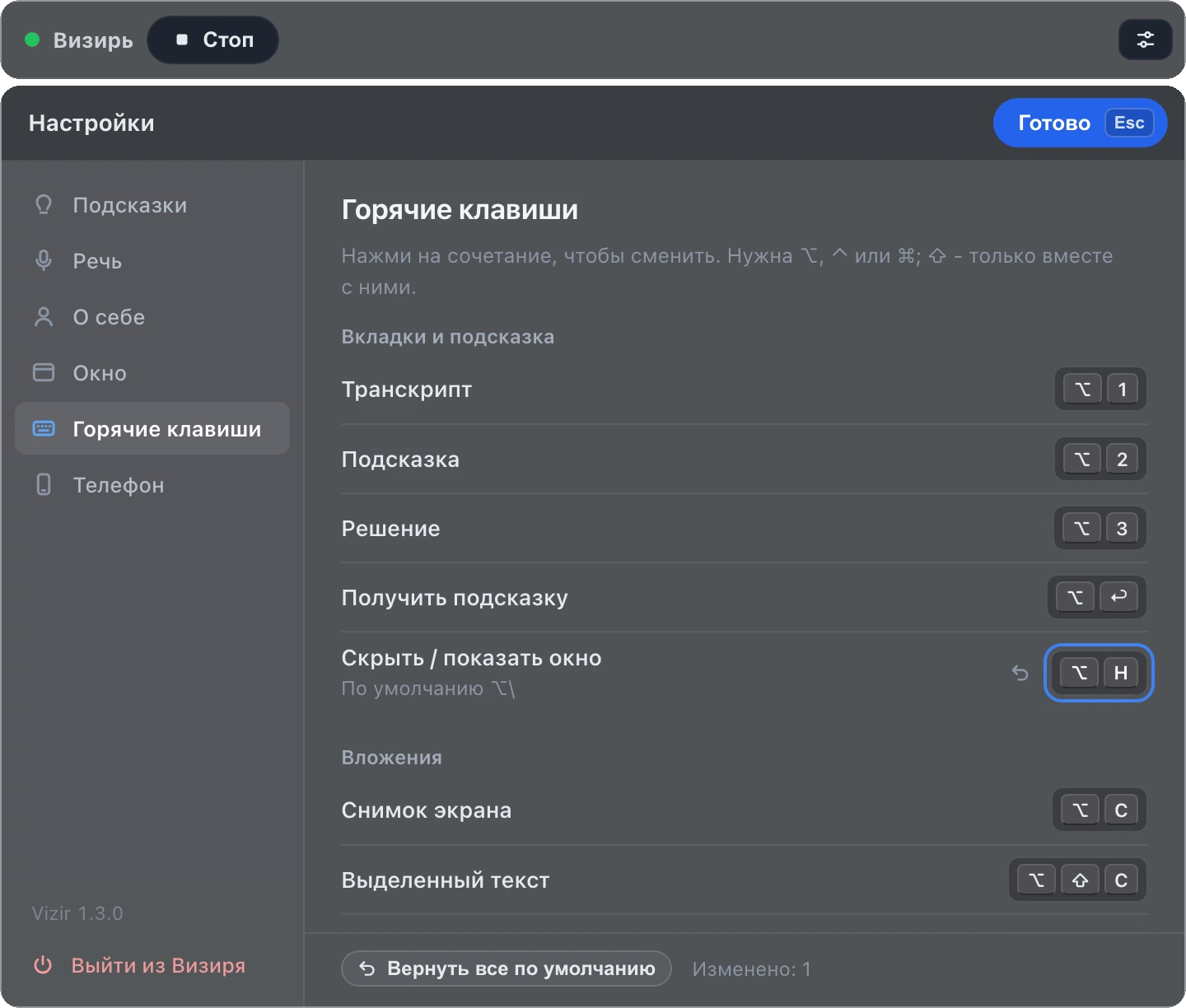
Шестерёнка в баре, затем Настройки → Горячие клавиши. Действия разбиты на группы: «Вкладки и подсказка», «Вложения», «Ответ и код», «Положение и размер». Напротив каждого действия - его сочетание.
Как переназначить
- Нажми на сочетание напротив нужного действия. Кнопка перейдёт в режим записи: «Нажми сочетание...», а под названием появится «Жду новое сочетание. Esc - отмена».
- Нажми новое сочетание. Если оно подходит и свободно, оно сразу сохранится.
- У изменённого действия появится подпись «По умолчанию ...» с прежним сочетанием и стрелка, которая возвращает его.
Внизу раздела - счётчик «Изменено» и кнопка «Вернуть все по умолчанию»: она сбрасывает все твои сочетания разом.
После смены подписи в самом окне показывают уже твоё сочетание. Например, в строке над подсказкой вместо «⌥E объяснить» будет стоять та клавиша, которую ты назначил.
Какие сочетания можно
Правило одно: в сочетании должна быть ⌥, ⌃ или ⌘, на Windows - Alt, Ctrl или Win. ⇧ (Shift) - только вместе с ними. Одной клавиши мало, и это не каприз: иначе она перестала бы печататься во всех программах, включая редактор, в котором ты пишешь код на собеседовании.
Назначить можно букву, цифру, стрелку, F1-F12, а также Enter, Tab, пробел и знаки препинания. Esc занять нельзя - он отменяет запись.
Сочетания, которые принадлежат системе или программам, заняты навсегда. На Mac это, например, ⌘C, ⌘V, ⌘Q, ⌘Tab, на Windows - Ctrl+C, Alt+Tab, Alt+F4 и сочетания с клавишей Win. Попробуешь такое - Vizir не примет его и объяснит: «это сочетание системы или программ, выбери другое».
Если сочетание уже занято
Если выбранное сочетание стоит у другого действия Vizir, приложение не перезапишет его молча. Появится сообщение: такое-то сочетание «уже у» такого-то действия, и если поменять их местами, второе действие получит твоё прежнее сочетание. Две кнопки: «Поменять местами» и «Отмена».
Все действия и клавиши по умолчанию
Вкладки и подсказка
| Действие | macOS | Windows |
|---|---|---|
| Транскрипт | ⌥1 | Alt+1 |
| Подсказка | ⌥2 | Alt+2 |
| Решение | ⌥3 | Alt+3 |
| Получить подсказку | ⌥↩ | Alt+Enter |
| Скрыть / показать окно | ⌥\ | Alt+\ |
| Аварийный выход | нет | Alt+Shift+Q |
Вложения
| Действие | macOS | Windows |
|---|---|---|
| Снимок экрана | ⌥C | Alt+C |
| Выделенный текст | ⌥⇧C | Alt+Shift+C |
| Убрать вложения | ⌥⇧⌫ | Alt+Shift+Backspace |
Ответ и код
Эти клавиши работают в «Подсказке» и «Решении».
| Действие | macOS | Windows |
|---|---|---|
| Строка выше / ниже | ⌥↑ / ⌥↓ | Alt+↑ / Alt+↓ |
| Выделить выше / ниже | ⌥⇧↑ / ⌥⇧↓ | Alt+Shift+↑ / Alt+Shift+↓ |
| Объяснить выделенное | ⌥E | Alt+E |
| Копировать | ⌥V | Alt+V |
| Код влево / вправо | ⌥← / ⌥→ | Alt+← / Alt+→ |
В «Транскрипте» строки выше и ниже просто листают разговор. «Копировать» берёт выделенные строки или, если ничего не выделено, весь код.
Положение и размер
| Действие | macOS | Windows |
|---|---|---|
| Двигать окно | ⌥W ⌥A ⌥S ⌥D | Alt+W Alt+A Alt+S Alt+D |
| Размер окна | ⌥+ / ⌥- | Alt и + / Alt и - |
Windows: те же клавиши, другие названия
На Windows всё устроено так же, только клавиши называются словами: вместо ⌥ - Alt, вместо ⇧ - Shift, вместо ↩ - Enter, вместо ⌃ - Ctrl, вместо ⌘ - Win. Так они и подписаны в приложении: Alt+Enter, Alt+Shift+C.
Одно действие есть только на Windows - «Аварийный выход», Alt+Shift+Q. В настройках у него пояснение: «Закрыть Визирь, даже если окна не видно». Его тоже можно переназначить. На Mac выйти из приложения можно кнопкой «Выйти из Визиря» внизу настроек.
Что стоит переназначить
- «Получить подсказку». В некоторых IDE ⌥↩ (Alt+Enter) - это быстрые исправления. Если ты ими пользуешься, дай подсказке другое сочетание, чтобы они не спорили.
- Всё, что мешает привычкам. Если какое-то сочетание Vizir совпадает с командой, к которой у тебя набита рука, смело меняй. Главное - чтобы новое нажималось одной рукой и вслепую.
- Не меняй клавиши прямо перед собеседованием. Переназначь заранее и прогони пару вопросов на тестовом звонке: на настоящем разговоре пальцы должны сами помнить, куда жать.
Если запутался - «Вернуть все по умолчанию» вернёт всё как было.
Остальные новинки версии 1.3, включая режим, в котором подсказка приходит сама, - в обзоре обновления.
Частые вопросы
Можно ли поменять ⌥↩ на другое сочетание?
Что будет, если выбрать сочетание, которое уже занято?
Как вернуть клавиши по умолчанию?
Читать ещё
Vizir 1.3: подсказка приходит сама - что нового в обновлении
Что нового в версии 1.3: режим «Авто», который сам ловит вопрос собеседника, широкий вид окна, прозрачность фона, свои горячие клавиши и ровное окно на Windows при любом масштабе.
17 ноября 2026Режим «Авто» в Vizir: как он понимает, что вопрос задан
Подсказка без нажатия клавиши: как включить режим «Авто» в Vizir, что он слушает, когда молчит, когда удобнее старая ⌥↩ и как всё это выглядит на живом собеседовании.
17 ноября 2026Широкий вид и прозрачность в Vizir: как настроить окно
Компактный или широкий вид, ползунок «Прозрачность фона», объяснение прямо под строками и выбор монитора: как подстроить окно Vizir под ноутбук, большой экран и тип собеседования.
17 ноября 2026Поставь Vizir до того, как он понадобится
Бесплатный доступ на старте, без карты. Пять минут на установку сейчас - и на важном разговоре подсказка уже под рукой.