
Vizir 1.3: подсказка приходит сама
Что нового в версии 1.3: режим «Авто», который сам ловит вопрос собеседника, широкий вид окна, прозрачность фона, свои горячие клавиши и ровное окно на Windows при любом масштабе.
Vizir (Визирь) - десктоп-суфлёр для собеседований на macOS и Windows. Он слушает разговор, распознаёт речь и показывает готовую подсказку в окне, которое видишь только ты. До версии 1.3 схема была одна: собеседник задал вопрос, ты нажимаешь ⌥↩, приходит подсказка. Это работало, но в живом разговоре нажатие - лишнее движение ровно в тот момент, когда голова занята ответом. В 1.3 его можно убрать.
Коротко, что изменилось:
- режим «Авто»: подсказка приходит сама, когда собеседник договорил вопрос;
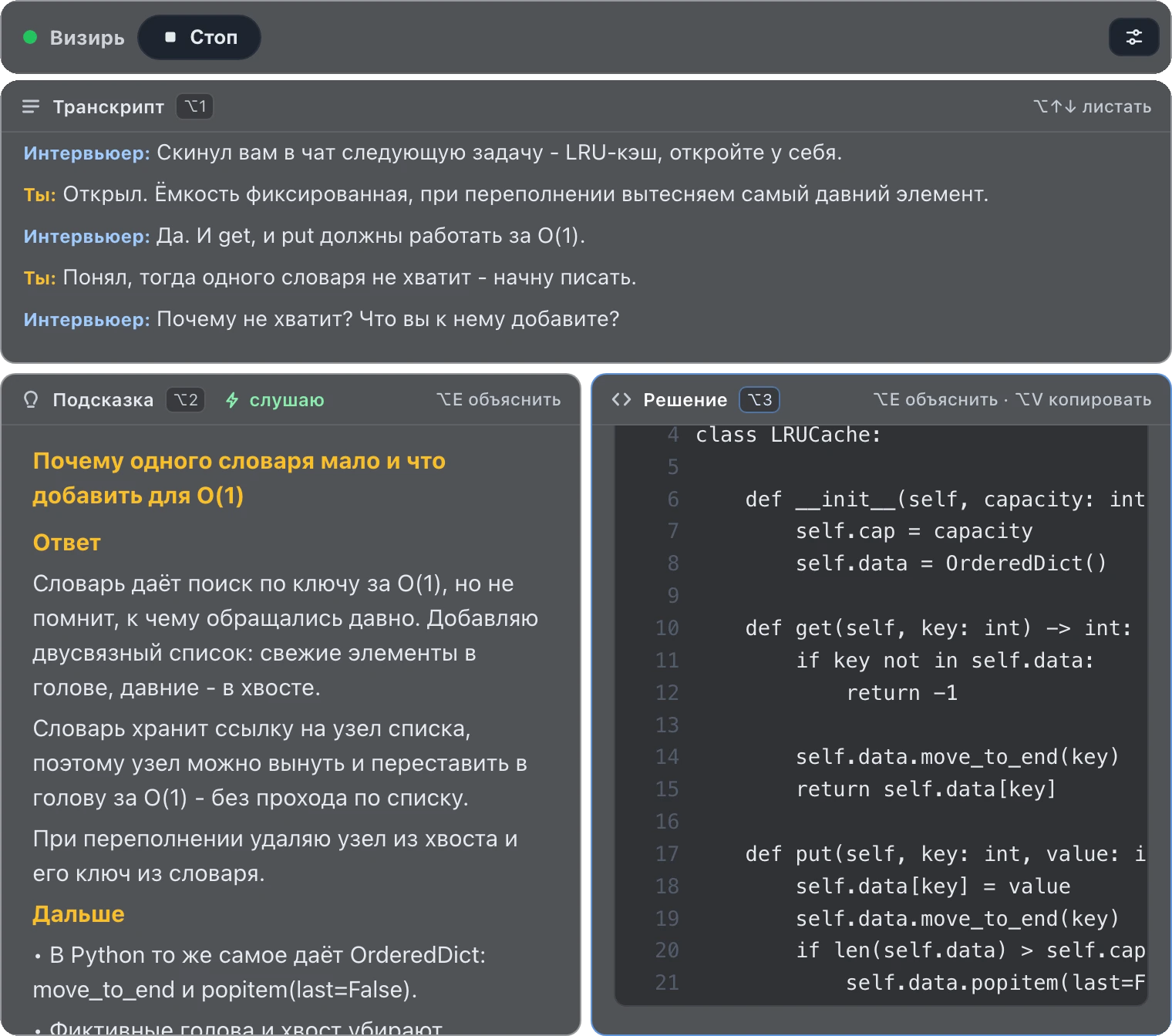
- новый вид окна: одна карточка, а в широком виде транскрипт, подсказка и решение стоят рядом;
- объяснение раскрывается прямо под выделенными строками;
- ползунок прозрачности фона;
- любую горячую клавишу можно переназначить;
- на Windows окно выглядит одинаково при любом масштабе экрана.
Главное: режим «Авто»
Включи режим «Авто» - Vizir сам заметит, что собеседник договорил вопрос, и подготовит подсказку. Клавиша ⌥↩ работает как раньше, на Windows это Alt+Enter.
Где включить: шестерёнка в баре, дальше Настройки → Подсказки → «Когда подсказывать» → «Сама на вопрос». По умолчанию там стоит «По ⌥↩». После обновления ничего не переключается само: Vizir работает по-старому, пока ты не выберешь новый режим.
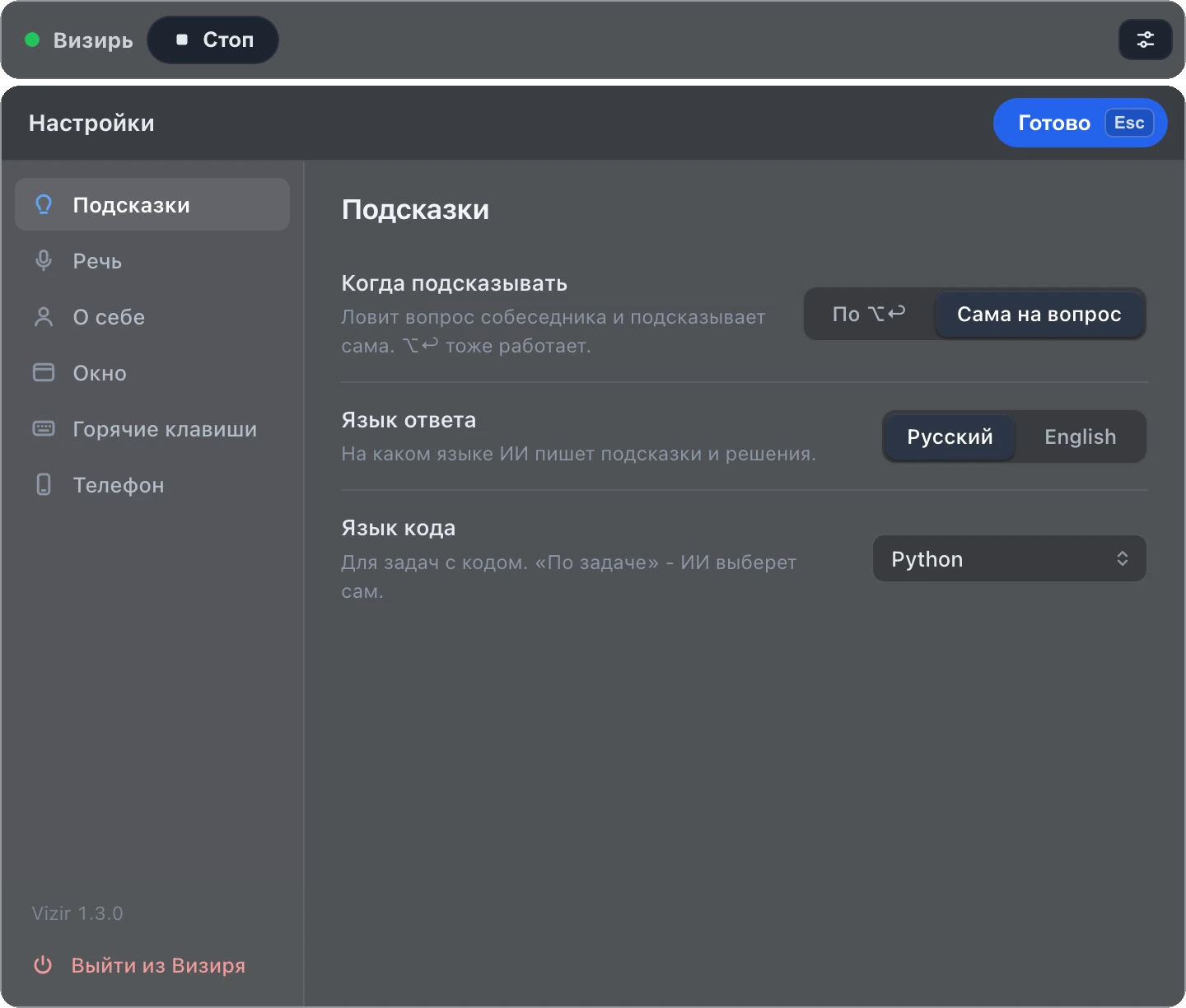
Что важно знать:
- «Авто» реагирует на вопросы собеседника, а не на каждую реплику и не на твои ответы.
- Если «Авто» промолчал, а подсказка нужна, жми ⌥↩, как обычно.
- Режиму нужно отличать собеседника от тебя, поэтому он работает, когда звук разделён на два канала: «Интервьюер» и «Ты». Если в Настройки → Речь включён «Один поток вместо двух каналов», выбрать «Сама на вопрос» нельзя, остаётся клавиша.
Как режим ловит вопрос и когда клавиша всё же удобнее, разобрано в отдельной статье: режим «Авто» в Vizir.
Новый вид окна
Окно стало одной аккуратной карточкой: сверху бар с кнопкой «Старт», под ним вкладки «Транскрипт», «Подсказка» и «Решение». Это компактный вид, в нём на экране одна вкладка за раз.
Если места на экране хватает, включи широкий вид: Настройки → Окно → «Вид окна» → «Широкий». Транскрипт встаёт сверху во всю ширину, подсказка и решение - под ним рядом. Переключаться между вкладками не нужно. Особенно удобно на задачах с кодом, когда хочется держать перед глазами и вопрос, и подсказку, и само решение.
Объяснение прямо под строками
Выдели в «Подсказке» или «Решении» строки, которые хочешь разобрать (⌥⇧↑ и ⌥⇧↓), и нажми ⌥E. Объяснение раскроется прямо под ними, как комментарий в ревью кода. Повторное ⌥E его сворачивает. Отдельной вкладки «Объяснение» больше нет: не нужно искать, куда оно ушло, и терять место в ответе.
Прозрачность фона и свои клавиши
В Настройки → Окно появился ползунок «Прозрачность фона» - от «Плотный» до «Стекло». Меняется только фон, текст и кнопки всегда остаются чёткими. Поверх светлой страницы удобнее фон поплотнее, поверх тёмного редактора можно сделать окно почти прозрачным.
Горячие клавиши теперь можно подстроить под себя: в Настройки → Горячие клавиши любое сочетание переназначается. Если новое сочетание уже занято, приложение скажет об этом, а кнопка «Вернуть все по умолчанию» вернёт всё как было. На сайте и в инструкциях мы называем клавиши по умолчанию.
Подробнее - в статьях как настроить окно под свой экран и свои горячие клавиши в Vizir.
Windows: одинаково при любом масштабе
На многих ноутбуках с Windows стоит масштаб экрана 125 или 150 %. В 1.3 окно Vizir выглядит одинаково при любом масштабе от 100 до 200 %, а углы у него скруглены, как на macOS.
Как обновиться
Версия 1.3.0 вышла на macOS 10 ноября 2026 года, на Windows - 17 ноября.
- Если Vizir уже стоит. Обновление приходит само: при запуске приложение предложит «Обновить». Посреди сессии оно ничего не спрашивает, поэтому, если ты давно не перезапускал Vizir, сделай это заранее, а не за минуту до собеседования.
- Вручную. Скачай свежую версию на странице загрузки и установи поверх старой.
Если ты в России, для работы нужен VPN. С версии 1.2.5 приложение само напоминает об этом при запуске.
И главное не изменилось: подсказки видишь только ты. Окно не попадает в браузерный шеринг экрана, а там, где экран захватывается целиком, подсказки можно вывести на телефон-компаньон. Что и где видно, собрано на странице о видимости.
Частые вопросы
Нужно ли что-то включать после обновления, чтобы подсказки приходили сами?
Клавиша ⌥↩ теперь не нужна?
Как обновить Vizir до 1.3?
Читать ещё
Режим «Авто» в Vizir: как он понимает, что вопрос задан
Подсказка без нажатия клавиши: как включить режим «Авто» в Vizir, что он слушает, когда молчит, когда удобнее старая ⌥↩ и как всё это выглядит на живом собеседовании.
17 ноября 2026Широкий вид и прозрачность в Vizir: как настроить окно
Компактный или широкий вид, ползунок «Прозрачность фона», объяснение прямо под строками и выбор монитора: как подстроить окно Vizir под ноутбук, большой экран и тип собеседования.
17 ноября 2026Горячие клавиши Vizir: как переназначить и вернуть по умолчанию
Все горячие клавиши Vizir для macOS и Windows, как переназначить любое сочетание, что приложение не даст занять и как одним нажатием вернуть всё по умолчанию.
17 ноября 2026Поставь Vizir до того, как он понадобится
Бесплатный доступ на старте, без карты. Пять минут на установку сейчас - и на важном разговоре подсказка уже под рукой.